

Estás en una llamada de Zoom o Teams y quieres emitir con OBS al mismo tiempo. O sales en directo en dos plataformas a la vez. La segunda aplicación muestra una pantalla negra o avisa de que la cámara está siendo usada por otra aplicación (en la aplicación Cámara de Windows es el error 0xA00F4243 «Cierra otras aplicaciones»). Pasa porque Windows normalmente entrega la webcam a una sola aplicación a la vez.
AlterCam lo soluciona. Abre tu webcam una sola vez y la convierte en AlterCam Virtual Camera, una cámara que puede usar a la vez cualquier número de aplicaciones. Todas reciben la misma imagen en directo, con tu fondo, efectos y superposiciones. Descarga la prueba gratuita y compruébalo con tus propias aplicaciones.
Cómo funciona
AlterCam toma el vídeo de tu webcam real (u otra fuente) y le añade lo que hayas configurado: un fondo virtual, filtro de belleza, textos e imágenes superpuestos, efectos. El resultado va a AlterCam Virtual Camera. Es un controlador de cámara a nivel de sistema, así que funciona en cualquier sitio donde funcione una webcam normal:
- videollamadas: Zoom, Microsoft Teams, Google Meet, WhatsApp, Discord, Telegram, Webex;
- programas de streaming y grabación: OBS Studio, vMix, Streamlabs, XSplit;
- navegadores: Chrome, Edge, Firefox, Opera, Brave, incluso varios sitios en pestañas distintas;
- aplicaciones de Microsoft Store, como la aplicación Cámara de Windows.
La webcam real solo la ocupa AlterCam. Las demás aplicaciones toman el vídeo de AlterCam Virtual Camera, así que nunca se pelean por la cámara. Por qué con OBS Virtual Camera esto no siempre funciona: OBS Virtual Camera no aparece.
Listo en 3 minutos
Descarga AlterCam e instálalo. El controlador de la cámara virtual se instala junto con el programa.
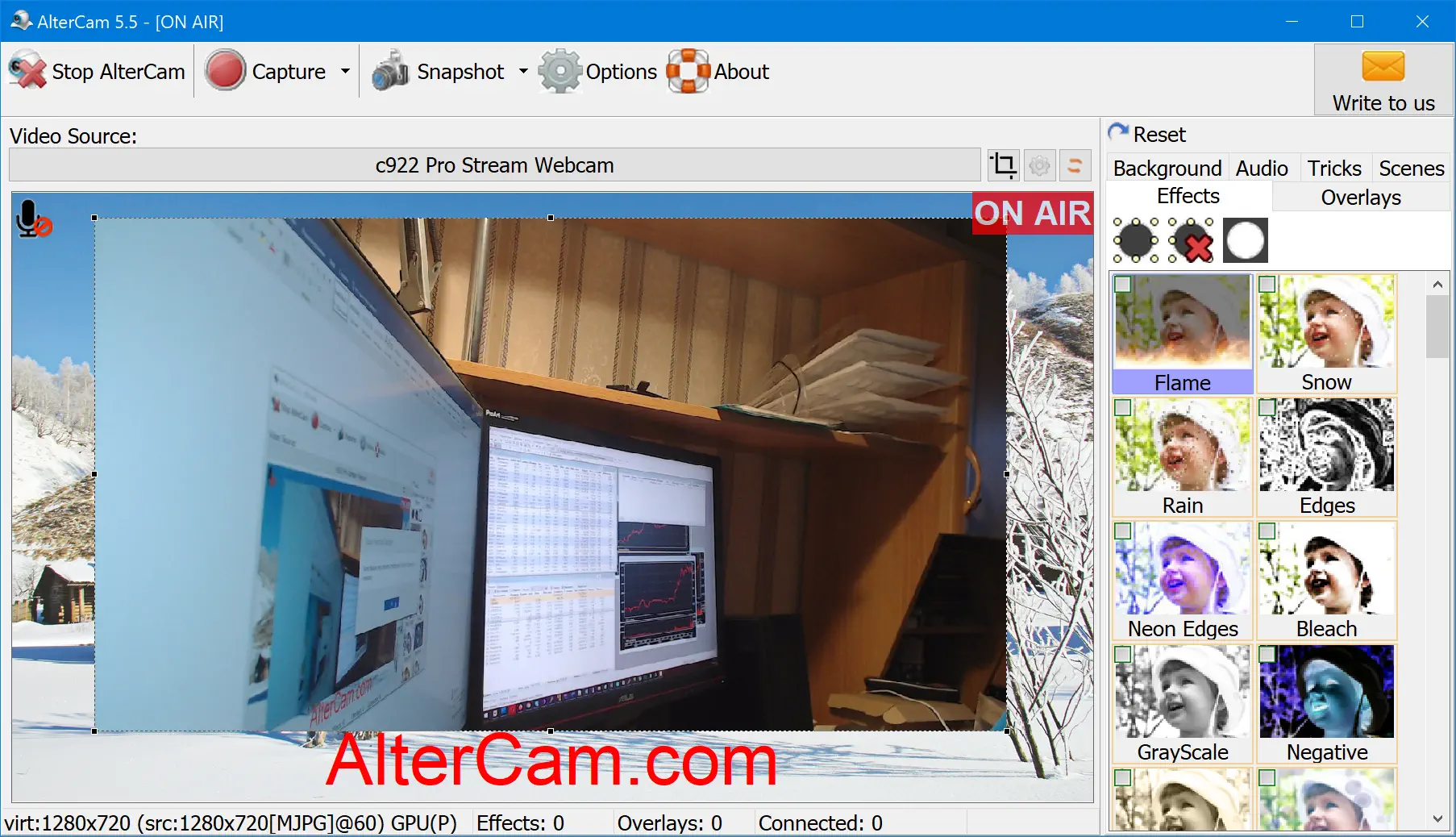
Cierra las aplicaciones que estén usando la webcam. Abre AlterCam y elige tu webcam en «Fuente de Vídeo». Comprueba que la vista previa se ve bien.
Abre los ajustes de vídeo de la primera aplicación y selecciona AlterCam Virtual Camera como cámara.

Haz lo mismo en las demás aplicaciones y pestañas del navegador. El contador «Conectado:» de la barra de estado de AlterCam muestra cuántas aplicaciones reciben el vídeo en este momento.
Opcional: en las opciones de AlterCam puedes elegir la resolución de la cámara virtual. Además de los habituales 720p y 1080p, hay hasta 4K y formatos verticales como 1080x1920 para emisiones con formato de móvil.
Combinaciones habituales
Emitir en varias plataformas a la vez
Abre la página de emisión de cada plataforma en su propia pestaña del navegador (o en su propia aplicación) y selecciona AlterCam Virtual Camera en cada una. Todas reciben la misma imagen con las mismas superposiciones: configuras tu aspecto una vez y no en cada sitio.
OBS y una videollamada
OBS graba o emite tu programa mientras tus invitados te ven en Zoom o Discord. Las dos usan AlterCam Virtual Camera, así que nadie ve una pantalla negra.
Una reunión y una grabación
Da una clase en Zoom o Teams y grábate al mismo tiempo, con la grabación integrada de AlterCam o con cualquier otra aplicación de grabación.
Una llamada en el navegador y un mensajero
Mantén Google Meet abierto en Chrome y responde a una videollamada de WhatsApp o Telegram sin cerrar nada.
Qué recibe cada aplicación
Compartir la cámara es solo la mitad del trabajo. Con AlterCam, cada aplicación recibe la imagen que preparaste, no solo la imagen en bruto de la cámara:
- El mismo fondo en todas partes. Desenfoca o reemplaza el fondo una vez y quedará oculto en todas las aplicaciones. Útil si no quieres que se vea tu habitación.
- Filtro de belleza y ajustes de imagen. Suaviza la piel, voltea o gira la imagen, y elige entre más de 70 efectos en directo.
- Superposiciones. Tu logotipo, una línea de texto, imágenes, un rótulo con tu nombre o una segunda cámara en una esquina.
- Otras fuentes. En lugar de la webcam, envía a todas las aplicaciones tu pantalla, un archivo de vídeo o la cámara del móvil.
- Un micrófono para todas las aplicaciones. El micrófono virtual AlterCam VAudio también se puede seleccionar en varias aplicaciones, con reducción de ruido y cambio de voz si lo necesitas.
- Pensado para sesiones largas. Si la webcam se desconecta, por ejemplo cuando el PC sale de la suspensión, AlterCam la vuelve a conectar automáticamente.
¿Windows 11 no hace esto ya?
Las versiones recientes de Windows 11 incluyen la opción de cámara multiaplicación (Configuración › Bluetooth y dispositivos › Cámaras › tu cámara › opciones avanzadas de la cámara). Permite que varias aplicaciones abran la misma webcam física. Si solo necesitas la imagen normal de la cámara en dos aplicaciones, pruébala. Así se comparan:
| Cámara multiaplicación de Windows 11 | AlterCam | |
|---|---|---|
| Varias aplicaciones con una webcam | Sí | Sí |
| Windows 10 | No | Sí |
| El mismo fondo, efectos y superposiciones en cada aplicación | No | Sí |
| Pantalla, archivo de vídeo o móvil como cámara | No | Sí |
| Grabación integrada | No | Sí |
| Precio | Gratis | Prueba gratuita con logotipo; €29.95 al año o €59.95 en un solo pago |
Si algo no funciona
El propio AlterCam dice que la webcam está ocupada
Otra aplicación abrió la webcam real antes que AlterCam. Cierra esa aplicación, reinicia AlterCam, vuelve a abrir la aplicación y selecciona en ella AlterCam Virtual Camera.
Una aplicación no muestra AlterCam Virtual Camera
Reinicia la aplicación después de instalar AlterCam. En el navegador, permite el acceso a la cámara para el sitio y elige la cámara en su configuración. Algunos servicios ocultan las cámaras con «virtual» en el nombre; en ese caso, cambia el nombre de la webcam virtual.
Una aplicación muestra la pantalla negra
Comprueba qué cámara tiene seleccionada. A menudo es la webcam real (ocupada por AlterCam) u otra cámara virtual, como OBS Virtual Camera. Selecciona AlterCam Virtual Camera en su lugar.
El vídeo va con retraso
Cada aplicación conectada codifica su propia copia del vídeo. Baja la resolución de la cámara virtual o cierra las aplicaciones que no necesites. Más consejos: cómo corregir el retraso de la webcam.
Preguntas frecuentes
¿Cuántas aplicaciones pueden usar la webcam a la vez?
No hay un límite fijo. Cada aplicación que seleccione AlterCam Virtual Camera recibe el vídeo en directo al mismo tiempo que las demás. El límite lo pone tu PC: cada aplicación codifica su propia copia, así que para una docena de videollamadas a la vez necesitarás un procesador rápido.
¿Todas las aplicaciones ven la misma imagen?
Sí. Configuras la imagen una vez en AlterCam y todas las aplicaciones conectadas reciben exactamente esa imagen. Si cambias algo en AlterCam, cambia en todas a la vez.
¿Funciona en el navegador?
Sí. Chrome, Edge, Firefox, Opera, Brave y las aplicaciones de Microsoft Store ven AlterCam Virtual Camera como una webcam normal. Puedes abrir varios sitios en pestañas distintas y elegir AlterCam en cada una.
¿AlterCam es gratis?
Puedes probarlo gratis. La versión de prueba muestra el logotipo AlterCam.com en el vídeo. Para quitarlo, compra una licencia (€29.95 al año o €59.95 en un solo pago), activa AlterCam y desmarca «Mostrar logo» en Opciones.
Deja de pelearte por la webcam: descarga AlterCam para Windows 10 y 11 y conecta todas las aplicaciones que necesites. ¿Dudas? Escríbenos.