

Вы сидите в Телемосте или Zoom и хотите параллельно вести трансляцию через OBS. Или выходите в эфир сразу на двух площадках. Вторая программа показывает чёрный экран или пишет, что камера используется другим приложением (в приложении «Камера» Windows это ошибка 0xA00F4243 «Закройте другие приложения»). Так происходит потому, что Windows обычно отдаёт веб-камеру только одной программе за раз.
AlterCam решает эту проблему. Программа один раз открывает вашу веб-камеру и превращает её в AlterCam Virtual Camera — камеру, которой могут одновременно пользоваться сколько угодно программ. Все они получают одну и ту же живую картинку вместе с фоном, эффектами и надписями. Скачайте бесплатную пробную версию и проверьте на своих программах.
Как это работает
AlterCam берёт видео с настоящей веб-камеры (или из другого источника) и добавляет то, что вы настроили: виртуальный фон, бьюти-фильтр, надписи и картинки, эффекты. Результат уходит в AlterCam Virtual Camera. Это драйвер камеры системного уровня, поэтому он работает везде, где работает обычная веб-камера:
- видеозвонки: Zoom, Яндекс Телемост, Microsoft Teams, Google Meet, VK Звонки, Discord, Telegram, WhatsApp, MAX;
- программы для трансляций и записи: OBS Studio, vMix, Streamlabs, XSplit;
- браузеры: Яндекс Браузер, Chrome, Edge, Firefox, Opera, Brave — в том числе несколько сайтов в разных вкладках;
- приложения из Microsoft Store, например «Камера» Windows.
Настоящую веб-камеру занимает только AlterCam. Остальные программы берут видео из AlterCam Virtual Camera и поэтому не мешают друг другу. Чем это отличается от OBS Virtual Camera, которую видят не все программы, — в статье OBS Virtual Camera не отображается в Teams и Zoom.
Настройка за 3 минуты
Скачайте AlterCam и установите. Драйвер виртуальной камеры ставится вместе с программой.
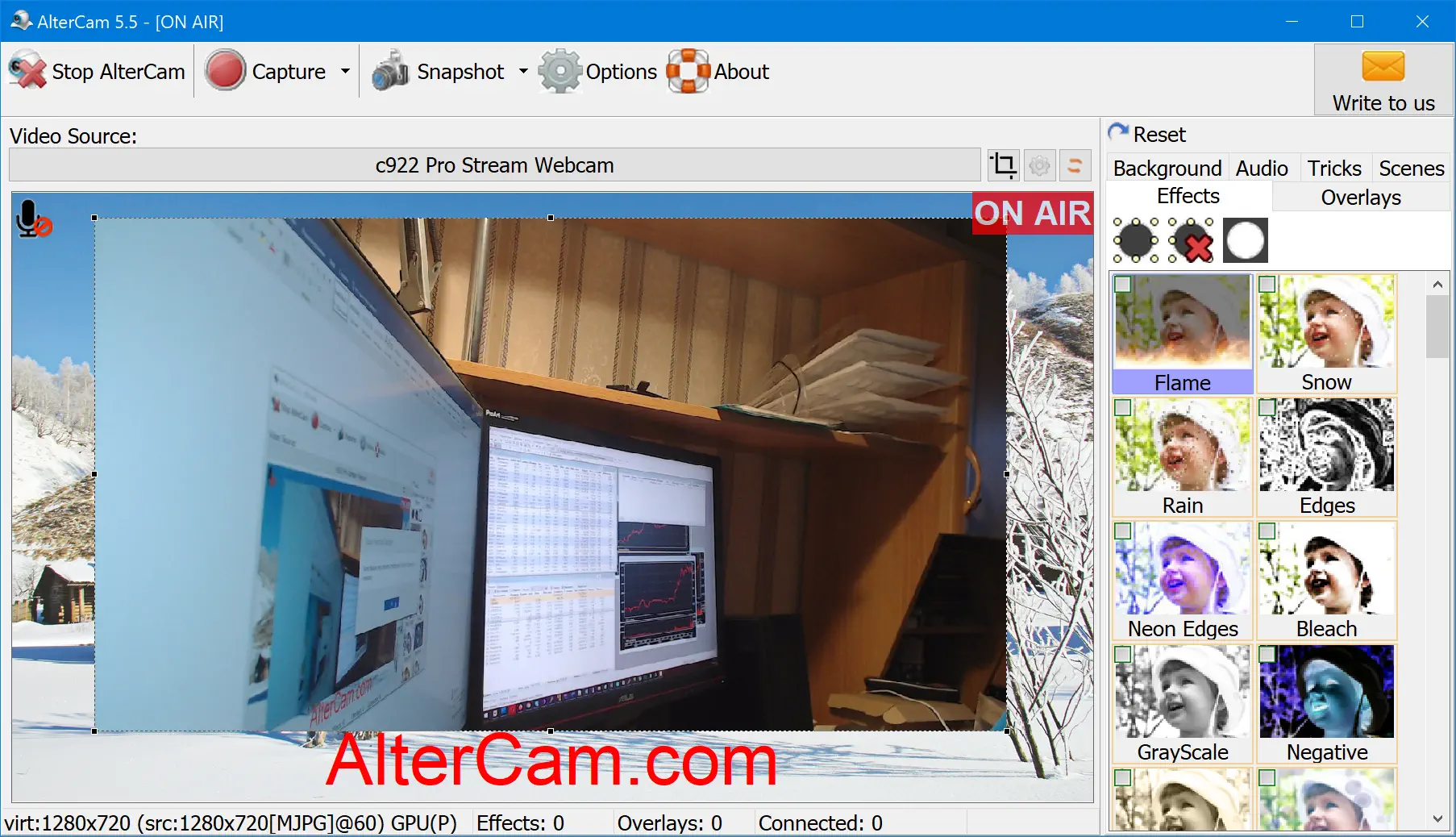
Закройте программы, которые сейчас пользуются веб-камерой. Запустите AlterCam и выберите свою камеру в поле «Источник видео». Проверьте, что в окне предпросмотра всё как надо.
Откройте настройки видео в первой программе и выберите камеру AlterCam Virtual Camera.

Повторите в остальных программах и вкладках браузера. Счётчик «Подключено:» в строке состояния AlterCam показывает, сколько программ получают видео прямо сейчас.
По желанию: в настройках AlterCam можно выбрать разрешение виртуальной камеры. Кроме привычных 720p и 1080p, доступно до 4K и вертикальные форматы вроде 1080x1920 для трансляций «как с телефона».
Популярные сценарии
Трансляция сразу на нескольких площадках
Откройте страницу эфира каждой площадки в отдельной вкладке браузера (или в её собственной программе) и в каждой выберите AlterCam Virtual Camera. Все получат одинаковую картинку с одинаковыми надписями — оформление настраивается один раз, а не на каждом сайте.
OBS и видеозвонок
OBS записывает или транслирует эфир, а в Zoom или Discord вас в это время видят собеседники. Обе программы работают с AlterCam Virtual Camera, и ни у кого не будет чёрного экрана.
Занятие и запись
Ведите урок или вебинар в Телемосте, Zoom или Teams и одновременно записывайте себя — встроенной записью AlterCam или любой другой программой.
Звонок в браузере и мессенджер
Держите открытой встречу в браузере и при этом отвечайте на видеозвонок в Telegram или WhatsApp, ничего не закрывая.
Что получает каждая программа
Поделить камеру — только половина дела. С AlterCam каждая программа получает подготовленную картинку, а не просто сырое видео с камеры:
- Один фон везде. Размойте или замените фон один раз — и комната скрыта во всех программах. Удобно, когда не хочется показывать зрителям обстановку.
- Бьюти-фильтр и коррекция картинки. Сглаживание кожи, отражение и поворот изображения, больше 70 эффектов.
- Оверлеи. Логотип, строка текста, картинки, плашка с именем или вторая камера в углу кадра.
- Другие источники. Вместо веб-камеры во все программы можно отправить экран, видеофайл или камеру телефона.
- Один микрофон для всех программ. Виртуальный микрофон AlterCam VAudio тоже можно выбрать в нескольких программах — с шумоподавлением и изменением голоса, если нужно.
- Рассчитано на долгую работу. Если камера отвалится, например после выхода компьютера из сна, AlterCam переподключит её сама.
Разве Windows 11 так не умеет?
В свежих версиях Windows 11 появилась опция, позволяющая нескольким приложениям открывать одну веб-камеру (Параметры → Bluetooth и устройства → Камеры → ваша камера → расширенные параметры камеры). Если нужна просто обычная картинка в двух программах — попробуйте её. Чем она отличается от AlterCam:
| Опция Windows 11 | AlterCam | |
|---|---|---|
| Несколько программ на одной камере | Да | Да |
| Windows 10 | Нет | Да |
| Одинаковые фон, эффекты и надписи во всех программах | Нет | Да |
| Экран, видеофайл или телефон вместо камеры | Нет | Да |
| Встроенная запись | Нет | Да |
| Цена | Бесплатно | Бесплатная пробная версия с логотипом; 2990 ₽ навсегда или 1490 ₽ на год |
Если что-то не работает
Сама AlterCam пишет, что камера занята
Другая программа захватила настоящую камеру раньше, чем запустилась AlterCam. Закройте эту программу, перезапустите AlterCam, затем снова откройте программу и выберите в ней AlterCam Virtual Camera.
Программа не видит AlterCam Virtual Camera
Перезапустите программу после установки AlterCam. В браузере разрешите сайту доступ к камере и выберите её в настройках сайта. Некоторые сервисы прячут камеры со словом «virtual» в названии — тогда переименуйте виртуальную камеру.
В одной из программ чёрный экран
Проверьте, какая камера в ней выбрана. Часто это настоящая веб-камера (её занимает AlterCam) или другая виртуальная камера, например OBS Virtual Camera. Выберите AlterCam Virtual Camera.
Видео тормозит
Каждая подключённая программа сжимает свою копию видео. Уменьшите разрешение виртуальной камеры или закройте лишние программы. Другие советы — в статье почему тормозит веб-камера.
Частые вопросы
Сколько программ могут пользоваться камерой одновременно?
Жёсткого ограничения нет. Каждая программа, в которой выбрана AlterCam Virtual Camera, получает живое видео одновременно с остальными. Ограничивает только компьютер: каждая программа сжимает свою копию видео, поэтому для десятка звонков сразу нужен быстрый процессор.
Все программы видят одинаковую картинку?
Да. Картинка настраивается один раз в AlterCam, и все подключённые программы получают именно её. Поменяли что-то в AlterCam — изменилось везде сразу.
Работает ли это в браузере?
Да. Яндекс Браузер, Chrome, Edge, Firefox, Opera и приложения из Microsoft Store видят AlterCam Virtual Camera как обычную веб-камеру. Можно открыть несколько сайтов в разных вкладках и в каждой выбрать AlterCam.
AlterCam бесплатная?
Попробовать можно бесплатно. В пробной версии на видео выводится логотип AlterCam.com. Чтобы его убрать, купите лицензию (2990 ₽ навсегда, 1490 ₽ на год или 490 ₽ в месяц), активируйте программу и снимите галочку «Выводить логотип» в настройках.
Хватит воевать за веб-камеру: скачайте AlterCam для Windows 10 и 11 и подключайте столько программ, сколько нужно. Остались вопросы? Напишите нам.