

Sie sind in einem Zoom- oder Teams-Meeting und möchten gleichzeitig mit OBS streamen. Oder Sie gehen auf zwei Plattformen zugleich live. Die zweite App zeigt ein schwarzes Bild oder meldet, dass die Kamera von einer anderen App verwendet wird (in der Windows-Kamera-App ist das der Fehler 0xA00F4243 „Andere Apps schließen“). Der Grund: Windows gibt eine Webcam normalerweise immer nur einer App.
AlterCam löst das Problem. Das Programm öffnet Ihre Webcam ein einziges Mal und macht daraus die AlterCam Virtual Camera – eine Kamera, die beliebig viele Apps gleichzeitig nutzen können. Alle bekommen dasselbe Live-Bild, samt Hintergrund, Effekten und Einblendungen. Laden Sie die kostenlose Testversion herunter und probieren Sie es mit Ihren eigenen Apps aus.
So funktioniert es
AlterCam nimmt das Video Ihrer echten Webcam (oder einer anderen Quelle) und ergänzt, was Sie eingerichtet haben: einen virtuellen Hintergrund, Beauty-Filter, Text- und Bildeinblendungen, Effekte. Das Ergebnis geht an die AlterCam Virtual Camera. Sie ist ein Kameratreiber auf Systemebene und funktioniert daher überall, wo eine normale Webcam funktioniert:
- Videoanrufe: Zoom, Microsoft Teams, Google Meet, Webex, Discord, Telegram, WhatsApp;
- Streaming- und Aufnahmesoftware: OBS Studio, vMix, Streamlabs, XSplit;
- Browser: Chrome, Edge, Firefox, Opera, Brave – auch mehrere Websites in verschiedenen Tabs;
- Apps aus dem Microsoft Store, zum Beispiel die Windows-Kamera-App.
Die echte Webcam ist nur von AlterCam belegt. Alle anderen Apps holen sich das Video von der AlterCam Virtual Camera und kommen sich daher nicht in die Quere. Warum das mit der OBS Virtual Camera nicht überall klappt, lesen Sie in OBS Virtual Camera wird nicht angezeigt.
In 3 Minuten eingerichtet
Laden Sie AlterCam herunter und installieren Sie es. Der Treiber der virtuellen Kamera wird zusammen mit dem Programm installiert.
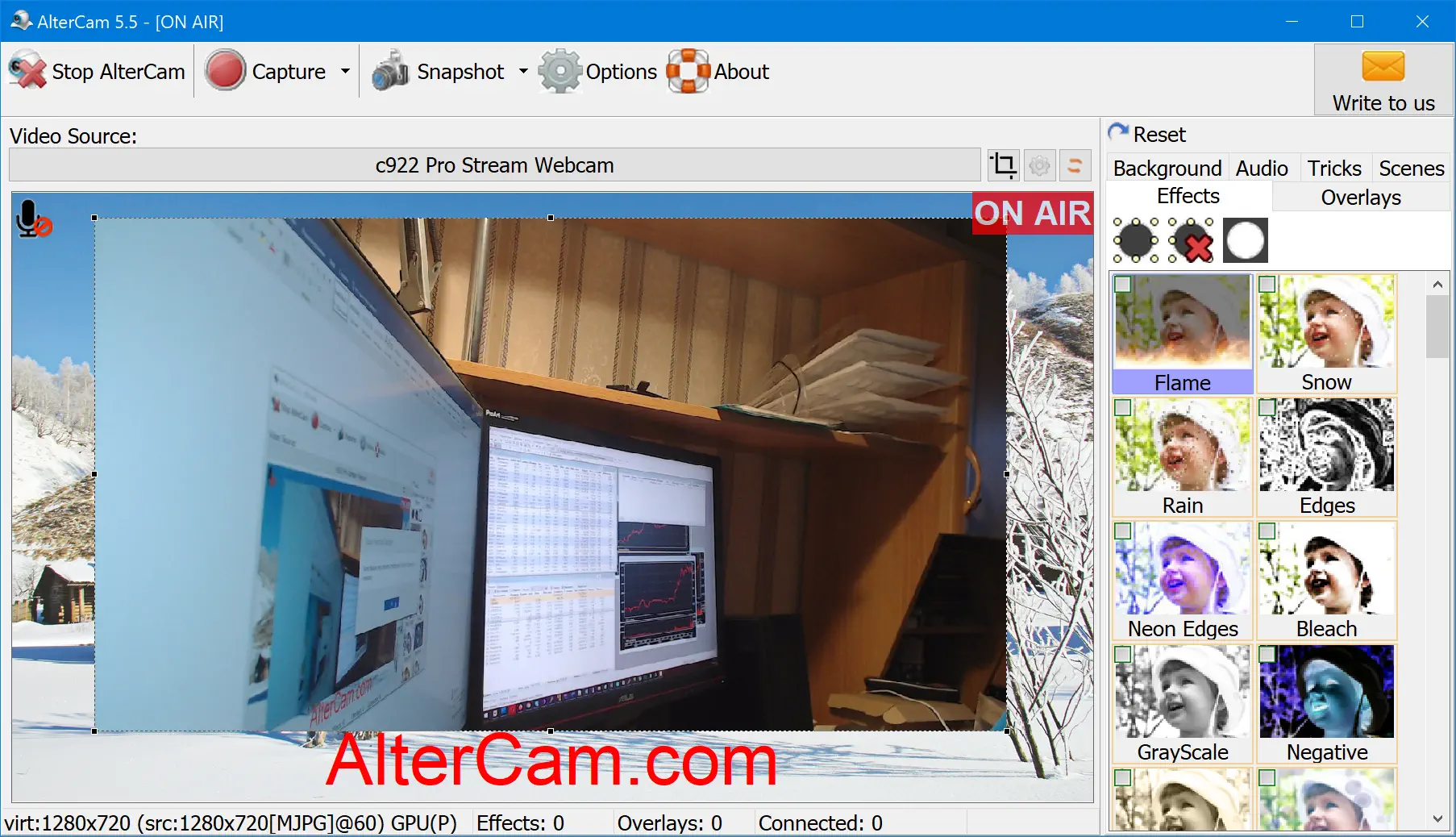
Schließen Sie die Apps, die gerade die Webcam benutzen. Starten Sie AlterCam und wählen Sie Ihre Webcam unter „Videoquelle“. Prüfen Sie, ob die Vorschau stimmt.
Öffnen Sie die Videoeinstellungen der ersten App und wählen Sie AlterCam Virtual Camera als Kamera.

Wiederholen Sie das in allen weiteren Apps und Browser-Tabs. Der Zähler „Verbunden:“ in der Statusleiste von AlterCam zeigt, wie viele Apps das Video gerade empfangen.
Optional: In den Optionen von AlterCam legen Sie die Auflösung der virtuellen Kamera fest. Neben den üblichen 720p und 1080p sind bis zu 4K und Hochformate wie 1080x1920 für Streams im Handy-Format möglich.
Beliebte Kombinationen
Auf mehreren Plattformen gleichzeitig streamen
Öffnen Sie die Sendeseite jeder Plattform in einem eigenen Browser-Tab (oder in ihrer eigenen App) und wählen Sie überall die AlterCam Virtual Camera. Alle erhalten dasselbe Bild mit denselben Einblendungen – Sie richten Ihren Look einmal ein statt auf jeder Website neu.
OBS und ein Videoanruf
OBS nimmt Ihre Sendung auf oder streamt sie, während Ihre Gäste Sie in Zoom oder Discord sehen. Beide nutzen die AlterCam Virtual Camera, niemand bekommt ein schwarzes Bild.
Meeting und Aufnahme
Halten Sie einen Kurs in Zoom oder Teams und nehmen Sie sich gleichzeitig auf – mit der eingebauten Aufnahme von AlterCam oder mit jeder anderen Aufnahme-App.
Anruf im Browser und Messenger
Lassen Sie Google Meet in Chrome offen und nehmen Sie trotzdem einen Videoanruf in Telegram oder WhatsApp an, ohne etwas zu schließen.
Was jede App bekommt
Die Kamera zu teilen ist nur die halbe Arbeit. Mit AlterCam erhält jede App das vorbereitete Bild, nicht nur das rohe Kamerabild:
- Überall derselbe Hintergrund. Hintergrund einmal unscharf machen oder ersetzen – und er ist in jeder App verborgen. Praktisch, wenn Zuschauer Ihr Zimmer nicht sehen sollen.
- Beauty-Filter und Bildkorrektur. Haut glätten, Bild spiegeln oder drehen, dazu über 70 Live-Effekte.
- Einblendungen. Ihr Logo, eine Textzeile, Bilder, ein Bauchbinden-Banner oder eine zweite Kamera in der Ecke.
- Andere Quellen. Senden Sie statt der Webcam Ihren Bildschirm, eine Videodatei oder Ihre Handykamera an alle Apps.
- Ein Mikrofon für alle Apps. Auch das virtuelle Mikrofon AlterCam VAudio lässt sich in mehreren Apps auswählen, auf Wunsch mit Rauschunterdrückung und Stimmverzerrung.
- Für lange Sitzungen gemacht. Fällt die Webcam aus, etwa nachdem der PC aus dem Ruhezustand aufwacht, verbindet AlterCam sie automatisch neu.
Kann Windows 11 das nicht schon selbst?
Neuere Versionen von Windows 11 bieten die Option Multi-App-Kamera (Einstellungen › Bluetooth & Geräte › Kameras › Ihre Kamera › Erweiterte Kameraoptionen). Damit können mehrere Apps dieselbe Webcam öffnen. Wenn Sie nur das normale Kamerabild in zwei Apps brauchen, probieren Sie sie aus. Der Vergleich:
| Multi-App-Kamera von Windows 11 | AlterCam | |
|---|---|---|
| Mehrere Apps an einer Webcam | Ja | Ja |
| Windows 10 | Nein | Ja |
| Derselbe Hintergrund, Effekte und Einblendungen in jeder App | Nein | Ja |
| Bildschirm, Videodatei oder Handy als Kamera | Nein | Ja |
| Eingebaute Aufnahme | Nein | Ja |
| Preis | Kostenlos | Kostenlose Testversion mit Logo; €29.95/Jahr oder €59.95 einmalig |
Wenn etwas nicht klappt
AlterCam selbst meldet, dass die Webcam belegt ist
Eine andere App hat die echte Webcam vor AlterCam geöffnet. Schließen Sie diese App, starten Sie AlterCam neu, öffnen Sie dann die App wieder und wählen Sie darin die AlterCam Virtual Camera.
Eine App zeigt die AlterCam Virtual Camera nicht an
Starten Sie die App nach der Installation von AlterCam neu. Erlauben Sie im Browser der Website den Kamerazugriff und wählen Sie die Kamera in den Website-Einstellungen. Manche Dienste verbergen Kameras mit „virtual“ im Namen; dann benennen Sie die virtuelle Webcam um.
Eine App zeigt ein schwarzes Bild
Prüfen Sie, welche Kamera dort ausgewählt ist. Oft ist es die echte Webcam (die AlterCam belegt) oder eine andere virtuelle Kamera wie die OBS Virtual Camera. Wählen Sie stattdessen die AlterCam Virtual Camera.
Das Video ruckelt
Jede verbundene App kodiert ihre eigene Kopie des Videos. Senken Sie die Auflösung der virtuellen Kamera oder schließen Sie Apps, die Sie nicht brauchen. Weitere Tipps: Webcam-Lag beheben.
Häufige Fragen
Wie viele Apps können die Webcam gleichzeitig nutzen?
Es gibt keine feste Grenze. Jede App, in der AlterCam Virtual Camera ausgewählt ist, erhält das Live-Video gleichzeitig mit den anderen. Die Grenze setzt nur Ihr PC: Jede App kodiert ihre eigene Kopie, für ein Dutzend Videoanrufe gleichzeitig brauchen Sie eine schnelle CPU.
Sehen alle Apps dasselbe Bild?
Ja. Sie richten das Bild einmal in AlterCam ein, und jede verbundene App erhält genau dieses Bild. Ändern Sie etwas in AlterCam, ändert es sich überall gleichzeitig.
Funktioniert das im Browser?
Ja. Chrome, Edge, Firefox, Opera, Brave und Apps aus dem Microsoft Store sehen die AlterCam Virtual Camera wie eine normale Webcam. Sie können mehrere Websites in verschiedenen Tabs öffnen und in jedem AlterCam auswählen.
Ist AlterCam kostenlos?
Sie können es kostenlos testen. Die Testversion blendet das Logo AlterCam.com ins Video ein. Um es zu entfernen, kaufen Sie eine Lizenz (€29.95 pro Jahr oder €59.95 einmalig), aktivieren AlterCam und deaktivieren in den Optionen „Logo anzeigen“.
Schluss mit dem Streit um die Webcam: Laden Sie AlterCam für Windows 10 und 11 herunter und verbinden Sie so viele Apps, wie Sie brauchen. Fragen? Schreiben Sie uns.